
Как освободить место на Android через Google Фото
Чем освобождение места на Android отличается от удаления снимков из Google Фото. Как проверить облачные копии и выбрать нужную команду перед очисткой.
Редакция Private Config
Главное перед освобождением места
В Google Фото для Android есть отдельная функция «Освободить место на этом устройстве». Она предназначена для удаления локальных копий объектов, которые уже загружены в облако. Это не то же действие, что обычное удаление снимков из библиотеки Google Фото.
Перед использованием функции нужно проверить аккаунт и завершение загрузки нужных фотографий. Если цель — сохранить снимки и уменьшить занятое место на телефоне, не начинайте с массового выделения фотографий и кнопки «Удалить». Ниже разобран порядок для Android по официальной справке, проверенной 25 октября 2026 года.
Два хранилища, которые легко перепутать
Память телефона — место для файлов непосредственно на устройстве. Хранилище аккаунта Google — пространство, которое используют Google Фото, Gmail и Google Диск. Освобождение одного не означает автоматического освобождения другого.
Если облачное хранилище заполнено, новые фотографии могут не загрузиться, даже когда приложение показывает их в общей ленте. Если заполнен телефон, удаление только облачных копий не является подходящим способом убрать локальные файлы. Сначала определите, о каком пространстве сообщает устройство или сервис.
Проверьте, куда и что загружается
Откройте Google Фото и нажмите значок профиля. Убедитесь, что выбран нужный аккаунт: похожие фотографии на нескольких устройствах легко принять за одну и ту же библиотеку. В настройках копирования в облако проверьте, какие папки устройства включены, особенно если важные изображения поступают не только с камеры.
Дождитесь сообщения о завершении копирования. Пауза, очередь загрузки или сообщение о заполненном хранилище не подтверждают, что все нужные файлы уже сохранены. Большая коллекция может загружаться долго — само включение настройки не означает мгновенной готовности копии.
Для особенно важных снимков проверьте статус отдельно: откройте фотографию и сведения о файле. Справка Google описывает пофайловый статус копирования. Дополнительно можно открыть Google Фото в браузере под тем же аккаунтом и убедиться, что нужный снимок доступен в библиотеке. Проверяйте не только самые свежие кадры, но и фотографии из других важных папок.
Три команды с разными последствиями
| Команда | Что важно понимать |
|---|---|
| «Освободить место на этом устройстве» | Удаляет с телефона локальные копии уже загруженных объектов; перед запуском требуется проверить загрузку |
| «Удалить с устройства» | Удаляет выбранный локальный файл; наличие другой копии нужно подтвердить заранее |
| Обычная команда «Удалить» в Google Фото | Может удалить объект из облачной библиотеки и с устройств, на которых включено копирование в облако |
Облачная библиотека — не изолированный архив, который всегда сохраняет снимок независимо от ваших действий. Google прямо описывает распространение обычного удаления на устройства с включённым копированием. Поэтому одинаковый вид фотографии в нескольких местах сам по себе не доказывает наличие независимых резервных копий.
Перемещение снимка в архив тоже не заменяет освобождение памяти: это способ убрать объект из основной ленты Google Фото, а не специальная команда удаления локального файла.
Как пользоваться освобождением места
- Сначала завершите проверку аккаунта, папок и статуса копирования нужных снимков.
- В меню профиля Google Фото выберите «Освободить место на этом устройстве».
- Прочитайте сообщение приложения и оценку объёма, который можно освободить.
- Подтверждайте действие только если собираетесь убрать локальные копии и проверили, что нужные объекты доступны в облаке.
- После завершения проверьте свободное место в настройках Android и откройте несколько сохранённых снимков в Google Фото.
Названия и расположение элементов могут отличаться между версиями приложения; сверяйтесь с действующей справкой и текстом подтверждения на своём экране. Сервис может оставить часть недавних фотографий на устройстве, поэтому освобождённый объём не обязательно равен размеру всей галереи.
Что изменится после удаления локальных копий
В справке Google указано, что после освобождения места фотографии остаются доступны в Google Фото и на сайте сервиса, но удалённые локальные файлы не будут видны как прежде в галерее устройства или без подключения к интернету. Если отдельные снимки нужны в поездке без сети, заранее предусмотрите их доступную офлайн-копию.
Для незаменимых фотографий полезно сделать ещё одну независимую копию, например на компьютере или внешнем накопителе, и проверить открытие файлов. Это редакционная рекомендация, а не обещание абсолютной сохранности. Корзина и предполагаемая возможность восстановления не должны быть единственным планом: удалённые навсегда объекты сервис восстановить не обещает.
Источники и подготовка материала
Проверены 25 октября 2026 года: официальные инструкции Google о копировании фотографий в облако на Android, об освобождении места на устройстве и о последствиях удаления фотографий.
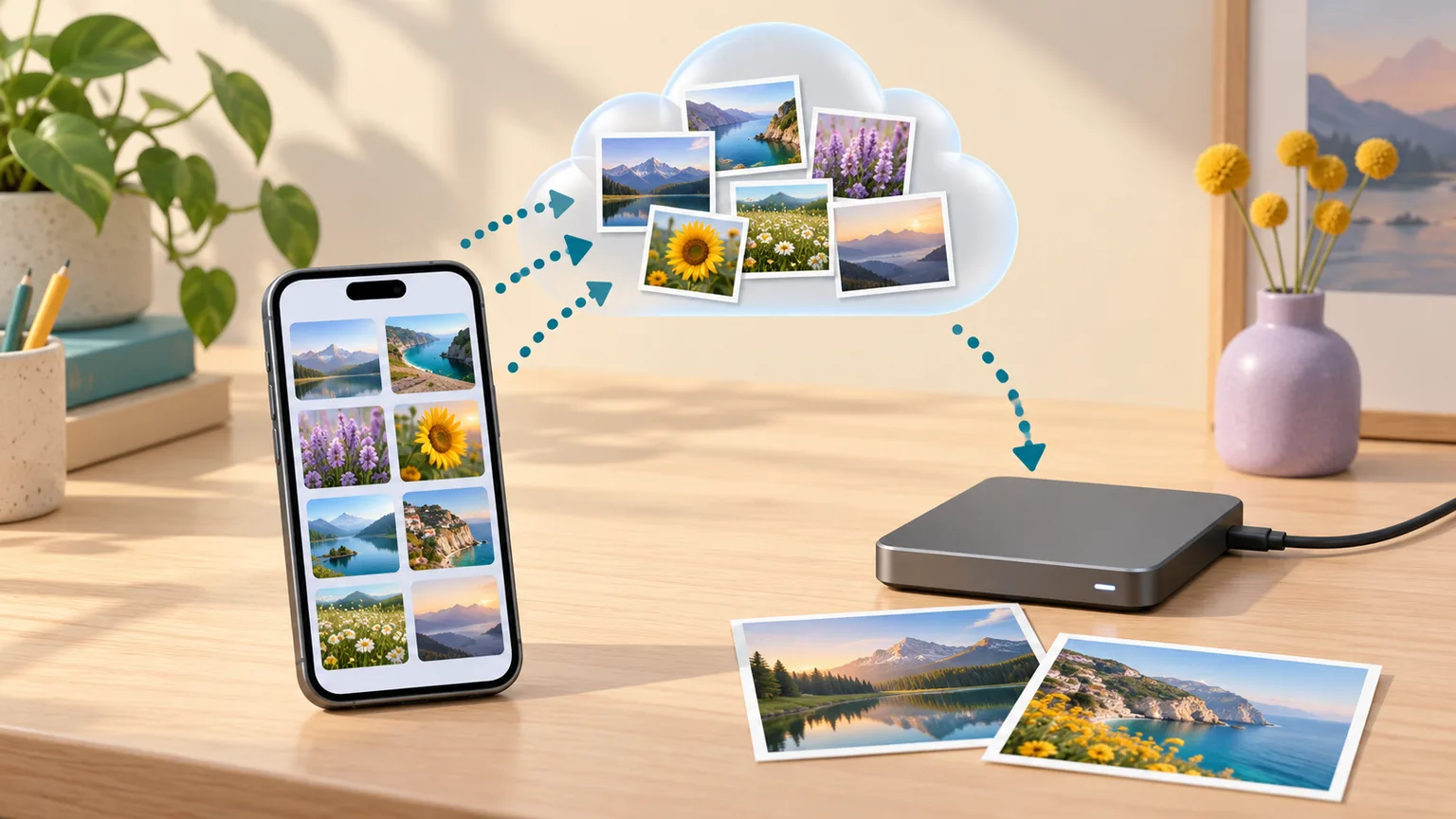
Порядок предварительной проверки и сравнительная таблица составлены редакцией. Текст подготовлен с помощью ИИ; личные аккаунты и файлы для подготовки статьи не использовались. Обложка — собственная ИИ-иллюстрация, а не интерфейс Google Фото и не подтверждение выполненной резервной копии.