
Как скопировать текст с фото на iPhone: «Сканер текста»
Как выделить и скопировать надпись на фотографии с помощью «Сканера текста» на iPhone. Совместимость, включение функции и проверка результата распознавания.
Редакция Private Config
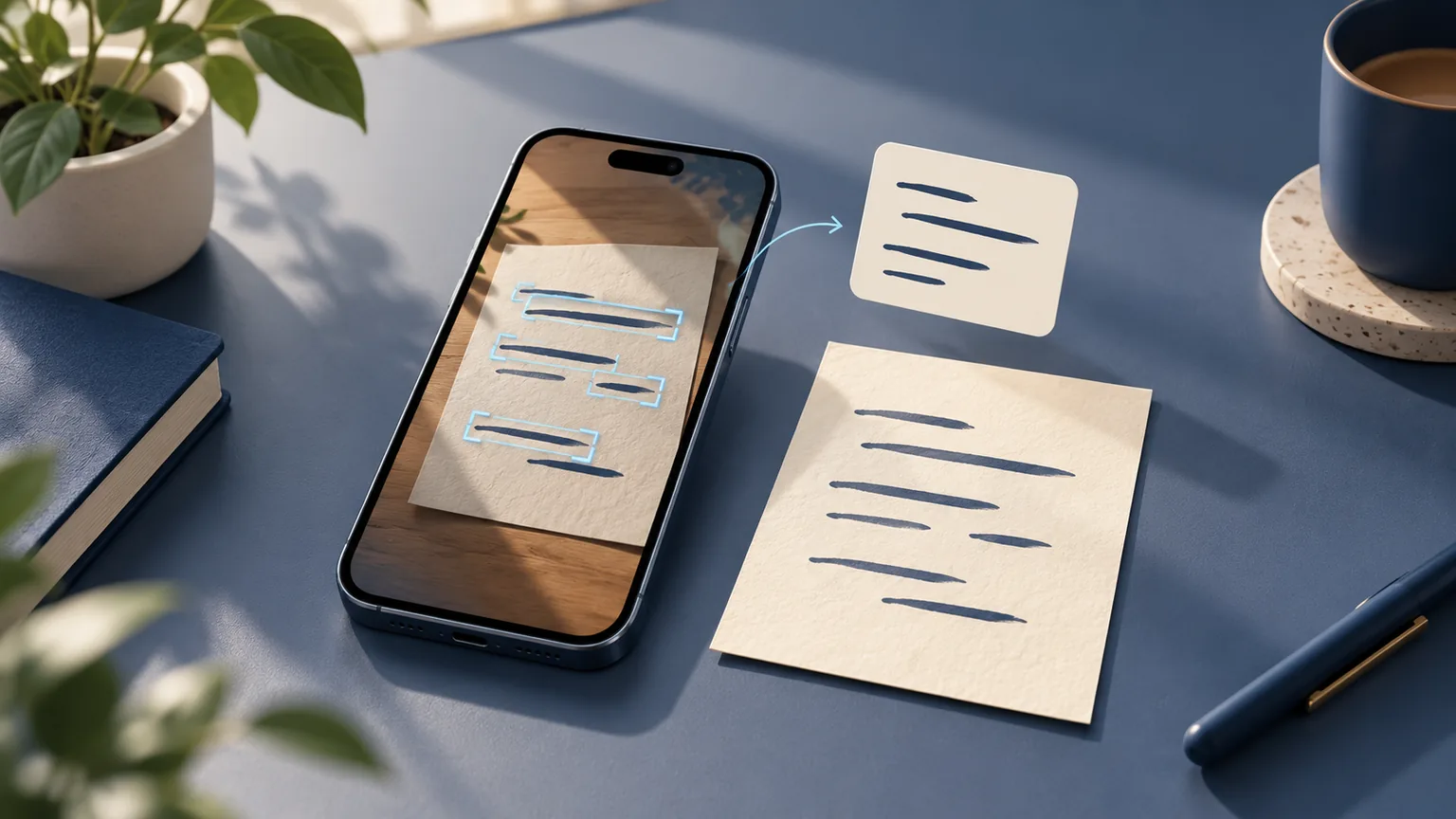
Короткий ответ
На совместимом iPhone текст с фотографии можно выделить и скопировать встроенной функцией «Сканер текста». Откройте изображение в «Фото», нажмите и удерживайте нужное слово, уточните границы выделения и выберите «Скопировать». Затем вставьте результат в заметку, сообщение или другое приложение.
Это удобно для короткого объявления, строки из собственных записей или списка предметов. При этом распознавание не заменяет проверку: похожие буквы, цифры и переносы строк иногда требуют исправления. Ниже — практическая памятка по официальной справке Apple, проверенной 26 октября 2026 года, а не сообщение о запуске новой функции.
Сначала проверьте совместимость
В справке Apple указаны iPhone XS, iPhone XR и более поздние поддерживаемые модели с iOS 15 или новее. Поэтому сначала имеет смысл сверить устройство и версию системы, а не искать настройку на любом телефоне с приложением «Фото».
Для включения функции Apple описывает такой путь: «Настройки» → «Основные» → «Язык и регион» → «Сканер текста». Распознавание работает с поддерживаемыми языками; наличие функции не означает, что она одинаково обработает любую надпись. Названия и расположение элементов могут отличаться между версиями системы.
Как скопировать нужный фрагмент
- Откройте фотографию с достаточно разборчивой надписью в приложении «Фото».
- Нажмите и удерживайте слово в нужной части изображения.
- Переместите точки захвата, чтобы в выделение попали нужные строки, а соседние подписи остались за его пределами.
- Выберите «Скопировать». Если нужен весь распознанный текст, Apple также описывает действие «Выбрать все».
- Откройте приложение назначения и вставьте фрагмент, после чего сравните его с оригинальным изображением.
На фотографии можно воспользоваться и кнопкой «Сканер текста», если она отображается. В справке также описана работа через «Камеру» и использование камеры в некоторых приложениях, включая «Заметки». Но для первого знакомства удобнее взять уже сохранённый снимок: его легче спокойно рассмотреть и проверить.
Чем текст отличается от скопированной картинки
Если после вставки вы видите фотографию целиком, вероятно, было выбрано действие над изображением, а не над выделенными словами. Для редактируемого фрагмента нужно именно выделение текста и команда его копирования.
Распознанный текст можно исправить, сократить или вставить между другими предложениями. Изображение сохраняет внешний вид страницы, но само по себе не становится редактируемым текстом. Поэтому сначала определите цель: передать вид объявления или получить из него несколько строк для дальнейшей работы.
Что проверить после распознавания
Посмотрите на похожие символы, пропуски и порядок строк. Номер помещения, дата встречи или адрес могут выглядеть почти правильно, но одна ошибочная цифра меняет смысл. Табличную запись тоже не стоит автоматически считать готовой таблицей: после вставки нужно проверить, какие значения относятся к каким строкам.
Простой способ проверки — сначала вставить фрагмент в отдельную заметку, открыть исходную фотографию рядом или вернуться к ней и пройти текст строка за строкой. Только после этого отправлять его дальше. Это редакционный рабочий приём, а не обещание безошибочного распознавания.
Если слова не выделяются
- Проверьте модель телефона, версию iOS и включение функции в настройках.
- Убедитесь, что надпись различима на исходной фотографии, а не только угадывается по смыслу.
- Попробуйте увеличить изображение и выбрать другое, более чёткое слово.
- Если снимок смазан, переснимите надпись при более ровном освещении, без блика на нужных строках.
Изменение масштаба не восстановит детали, которых нет в исходном файле. Иногда быстрее сделать новый разборчивый снимок или перепечатать короткую строку, чем исправлять длинный набор ошибок.
Перевод и другие действия — отдельно от копирования
Apple также описывает перевод выделенного текста, действия с распознанными номерами и адресами электронной почты. Это отдельные возможности: возможность скопировать слово ещё не говорит о доступности любого перевода или правильности автоматически предложенного действия.
Если надпись находится в видео, справка требует сначала поставить его на паузу; для этой возможности нужна iOS 16 или новее. Основной порядок проверки остаётся тем же: выбрать нужный фрагмент и сравнить полученный текст с тем, что действительно видно на изображении.
Источник и подготовка материала
Первоисточник — официальная инструкция Apple о копировании и переводе текста с фотографий. На странице указана дата 6 мая 2026 года; содержание и условия совместимости проверены 26 октября. Наш материал не является собственным тестом на всех перечисленных моделях и версиях iOS.
Пояснение различий между текстом и изображением, порядок проверки и практические примеры составлены редакцией. Текст подготовлен с помощью ИИ. Обложка — самостоятельная ИИ-иллюстрация, а не снимок интерфейса Apple или подтверждение выполненного распознавания.